
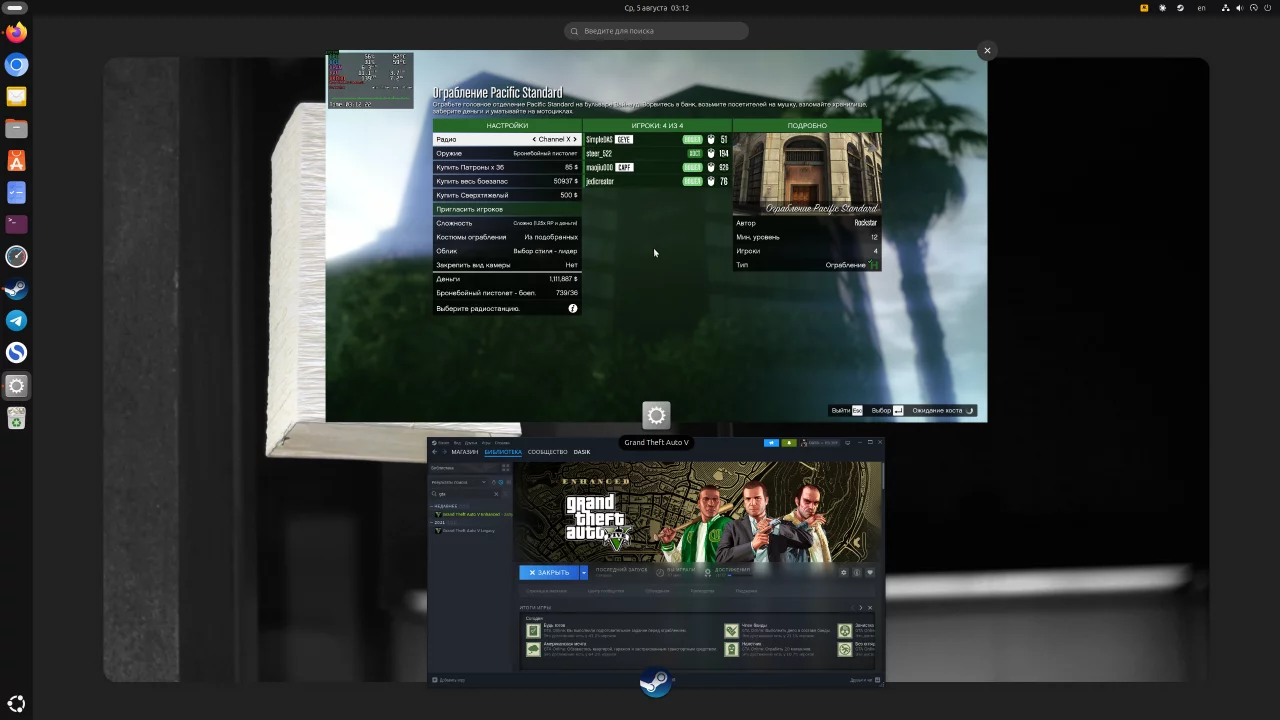
Гуляя по интернету порой вижу информацию, якобы Grand Theft Auto Online входит в список игр, не работающих на Linux системах, что не является правдой. О чем не сложно узнать посетив ProtonDB. Определённый «пердолинг» действительно потребуется, но запустить GTA Online на Linux более чем реально и ниже мы разберём, как именно это сделать.
Небольшая предыстория
Раньше GTA Online прекрасно работала на Linux без каких либо танцев с бубном. Всё изменилось осенью 2024 года, когда Rockstar Games добавила в GTA 5 античит BattlEye и отключила поддержку Steam Deck и Linux, попытавшись переложить ответственность на Valve.
Представители поддержки Rockstar тогда заявили, что «Steam Deck не поддерживает BattlEye для GTA Online», по сути обвинив Valve. Valve это опровергли, напомнив, что BattlEye уже несколько лет прекрасно работает поверх Proton, например в DayZ и Ark, и разработчикам требуется включить лишь одну опцию. Игроки в ответ раскритиковали студию за наплевательское отношение к аудитории.
Суть проблемы
Пользователи Linux не могут без дополнительных танцев получить доступ к онлайн-режиму GTA V, потому что поддержка BattlEye для Linux в игре попросту не включена.
Риск получить бан за обычную игру, в том числе с другими игроками, крайне мал, но стоит помнить, что вы принимаете на себя ответственность: Rockstar Games оставляет за собой право забанить аккаунт по любой причине.
Чтобы попасть в GTA Online, независимо от того, через какую платформу вы играете, нужно выполнить два шага:
- Заблокировать DNS BattlEye
- Разрешить BattlEye работать
Шаг 1. Блокировка DNS BattlEye
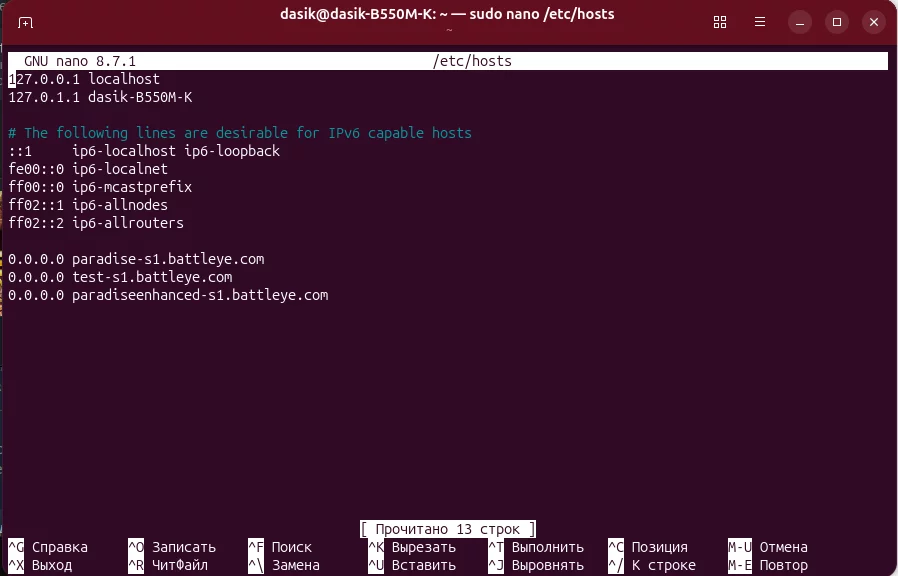
Откройте файл hosts через терминал, например командой sudo nano /etc/hosts (после сохранить ctrl+o и закрыть ctrl+x), или через файловый менеджер с правами администратора. В файл нужно добавить следующие адреса (первый и третий относятся к Legacy и Enhanced версиям соответственно):
0.0.0.0 paradise-s1.battleye.com
0.0.0.0 test-s1.battleye.com
0.0.0.0 paradiseenhanced-s1.battleye.com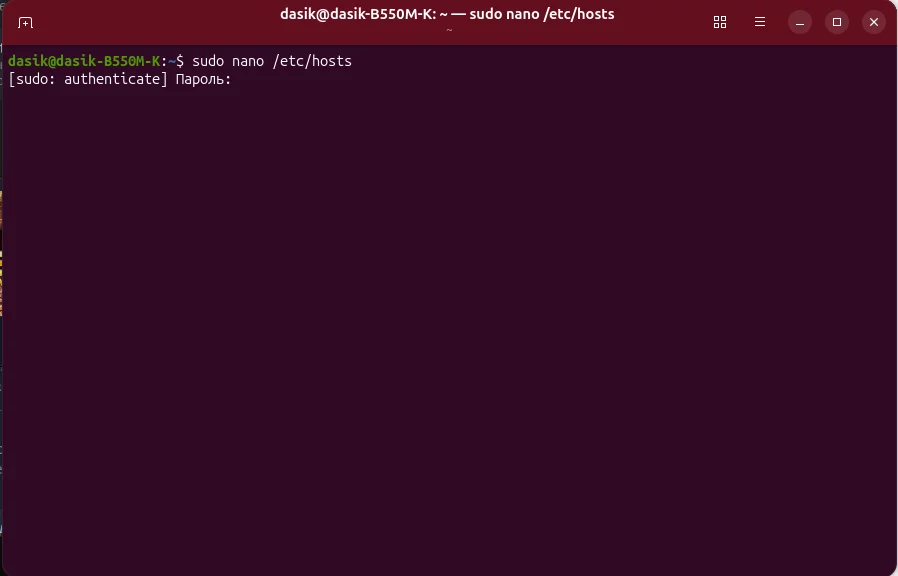

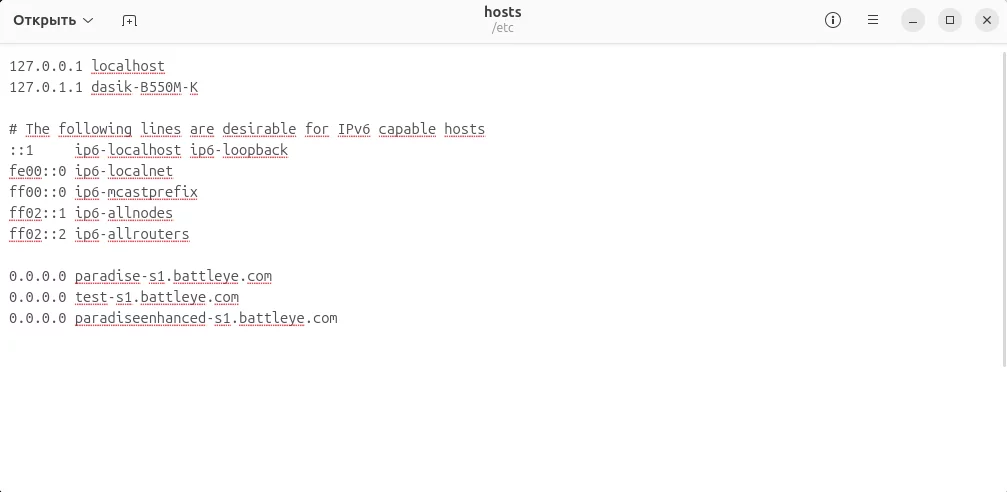
Любая строка, начинающаяся с символа #, считается комментарием и игнорируется. Если вы играете только в одну из версий игры, соответствующую строку можно закомментировать:
#0.0.0.0 paradise-s1.battleye.comОсобенности Steam Deck
SteamOS является неизменяемой системой, поэтому файловую систему нужно разблокировать перед редактированием hosts. Это не обязательный шаг, но он убережёт ваши изменения от удаления после системных обновлений:
- Откройте режим рабочего стола и запустите терминал (Konsole). Введите
passwd - Выполните
sudo steamos-readonly disable - Отредактируйте файл hosts, как описано выше.
Шаг 2. Разрешаем BattlEye работать
Steam
Этот раздел рассчитан на пользователей, купивших GTA V в Steam. После блокировки DNS выполните следующее:
- Установите игру.
- Установите Proton BattlEye Runtime через библиотеку Steam.
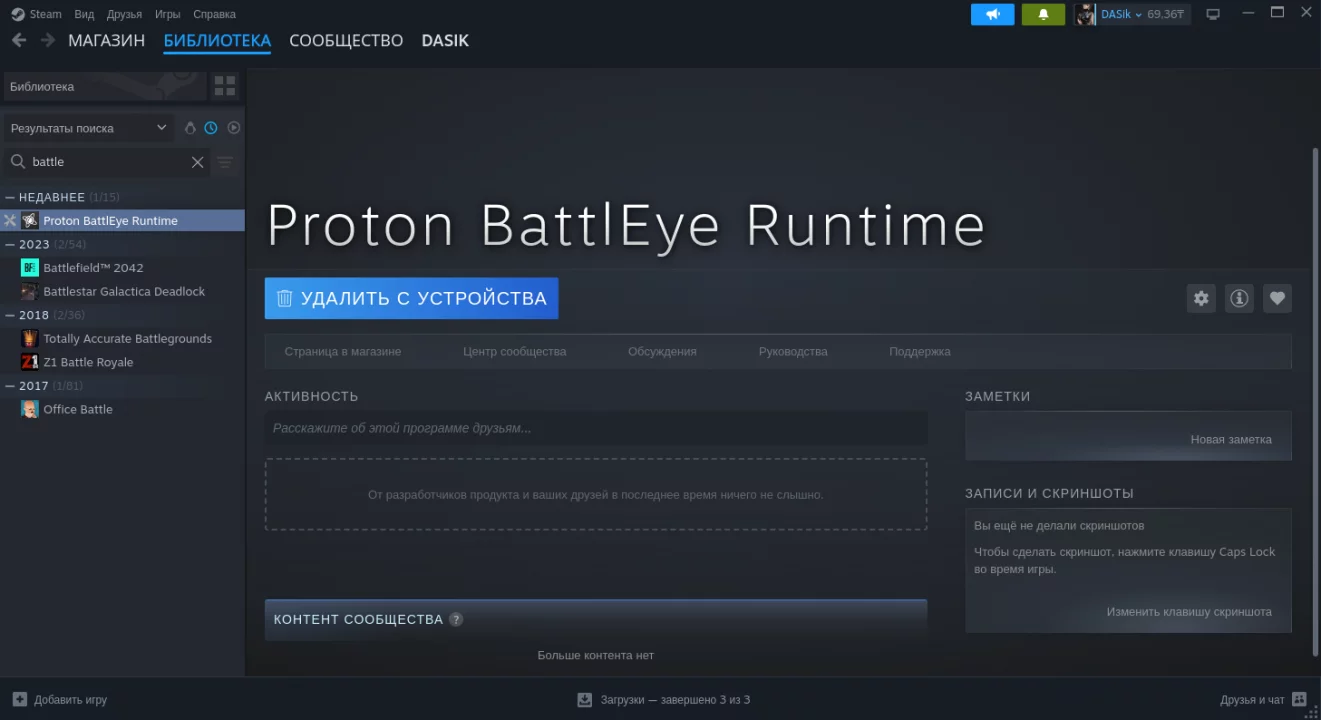
- В свойствах игры, в параметрах запуска, добавьте строку:
PROTON_BATTLEYE_RUNTIME="~/.local/share/Steam/steamapps/common/Proton BattlEye Runtime" %command%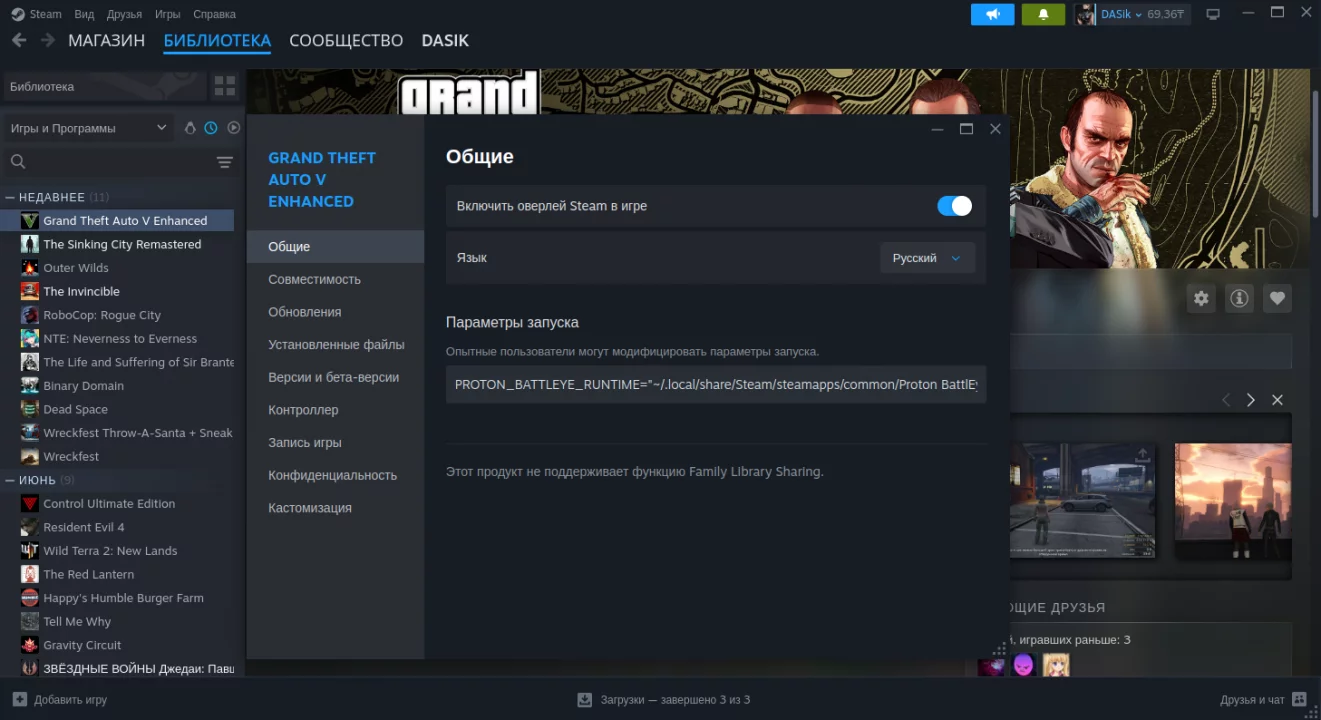
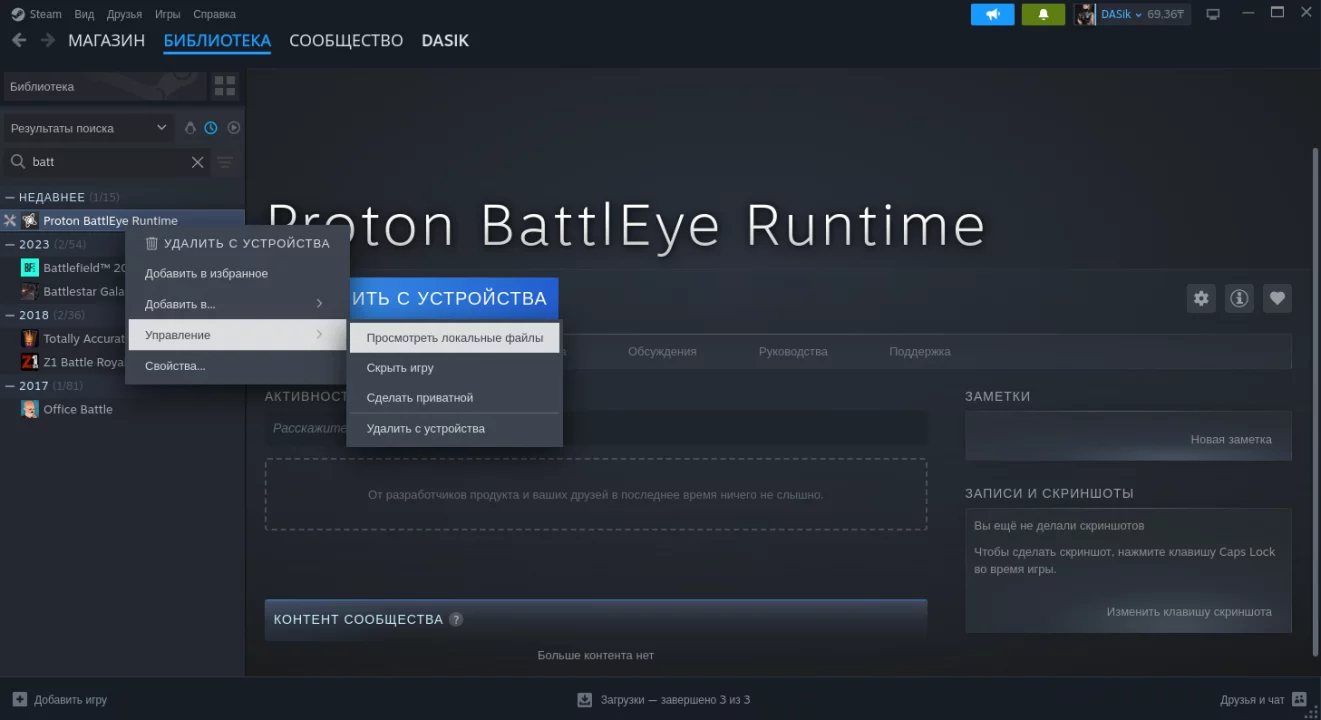
Проверьте реальный путь к BattlEye Runtime: правой кнопкой по игре в библиотеке → Управление → Посмотреть локальные файлов. Если путь отличается, замените его в команде на актуальный.
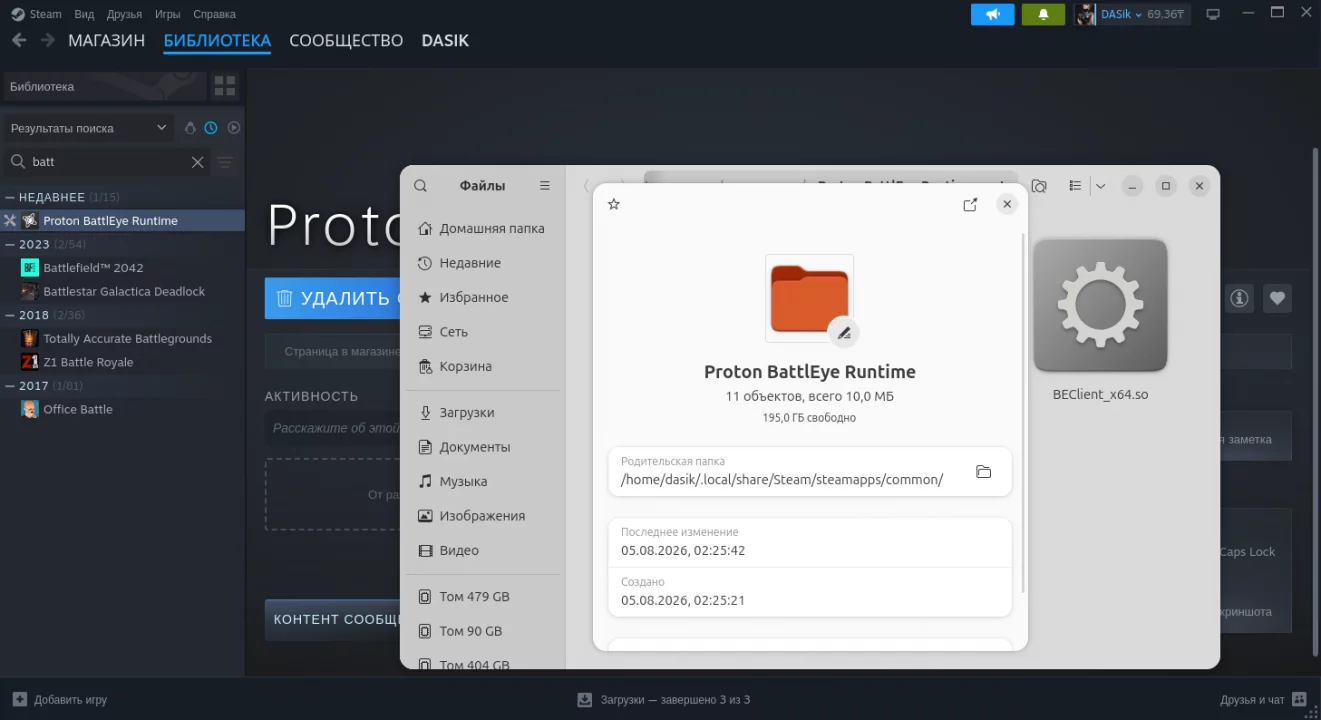
Если путь содержит пробелы, оформляйте его целиком в кавычках либо экранируйте пробелы символом \
PROTON_BATTLEYE_RUNTIME=~/.local/share/Steam/steamapps/common/Proton\ BattlEye\ Runtime/ %command%Для Steam Deck и других портативных устройств дополнительно добавьте параметр SteamDeck=0
SteamDeck=0 PROTON_BATTLEYE_RUNTIME=~/.local/share/Steam/steamapps/common/Proton BattlEye Runtime" %command%Если вы используете Flatpak-версию Steam, нужно дать приложению доступ к директории runtime через Flatseal, а путь будет выглядеть иначе:
PROTON_BATTLEYE_RUNTIME=~/.var/app/com.valvesoftware.Steam/.local/share/Steam/steamapps/common/Proton BattlEye Runtime
Lutris
Этот способ подходит, если вы запускаете игру через Rockstar Games Launcher. Процесс установки максимально прост:
- Нажмите значок «+» в верхнем левом углу окна Lutris и найдите на сайте Lutris установщик.
- Введите Rockstar Games Launcher, выберите нужный вариант и запустите установку.
- Путь установки выбирается автоматически, но можно указать свой.
- Дойдя до экрана входа в аккаунт Rockstar Games, закройте окно.
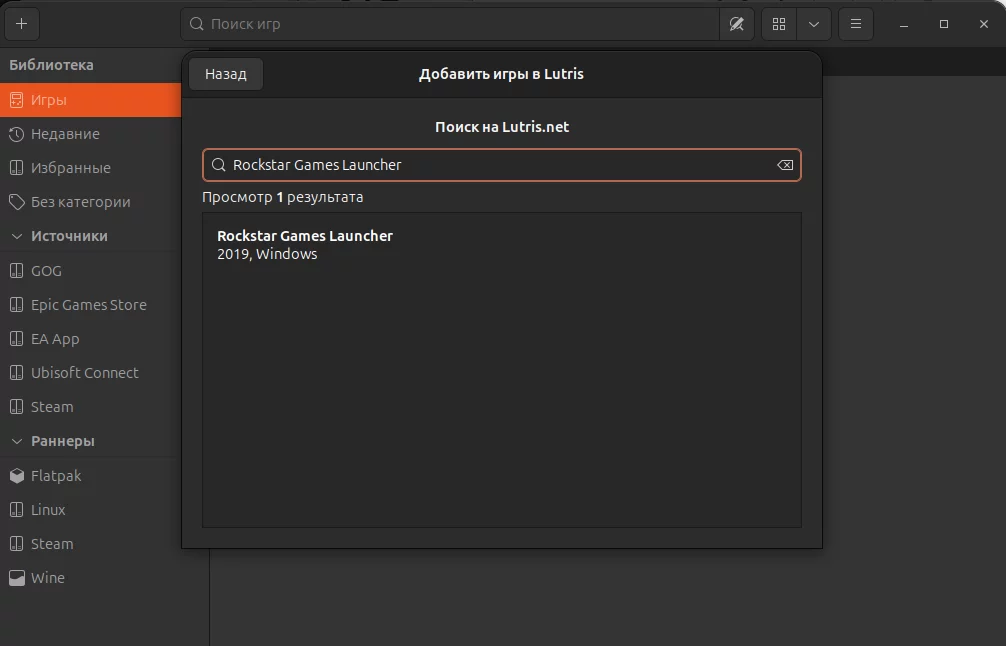
Далее настройте запись в библиотеке: правой кнопкой → Настройки → вкладка Параметры Раннера. В выпадающем списке версии Wine выберите вариант Proton, а не Wine. Убедитесь, что включён переключатель Enable BattlEye Anti-Cheat, а также что BattlEye активирован внутри самого лаунчера.
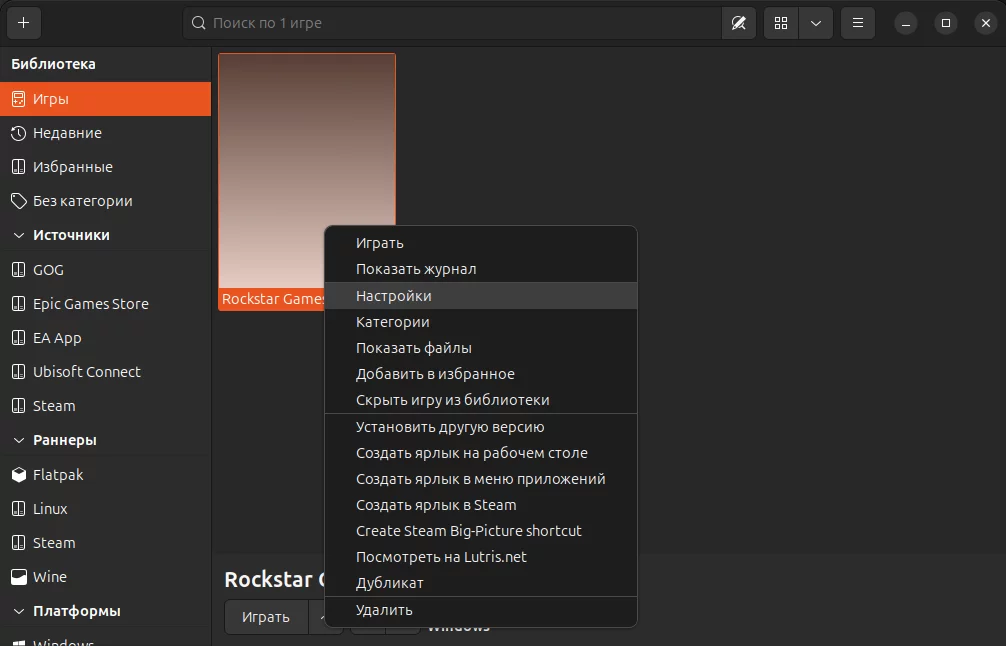

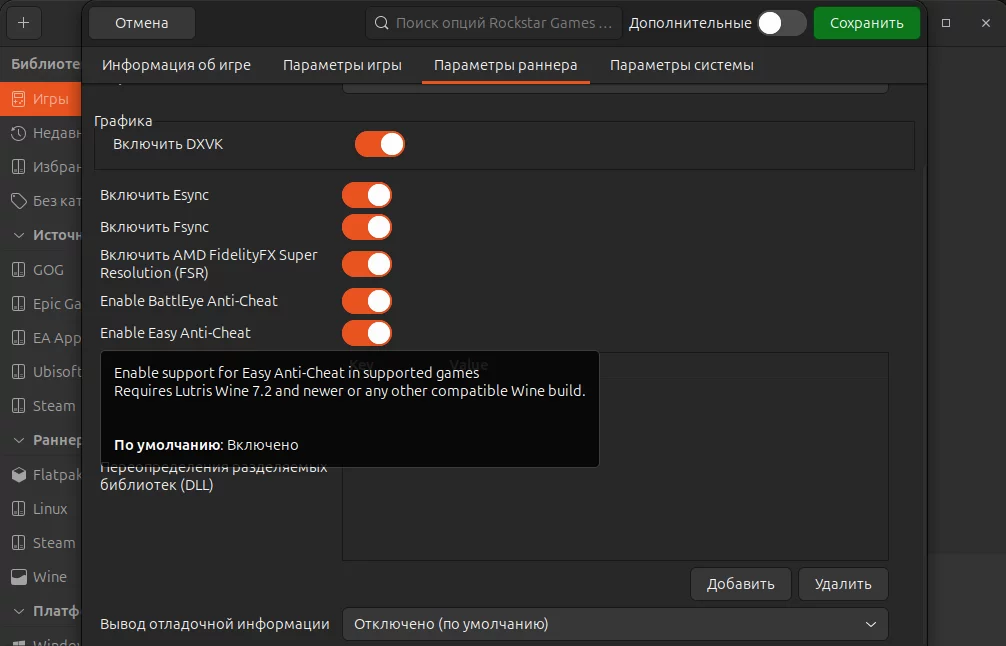
Если возникают ошибки, добавьте переменные окружения в настройках, на вкладке Параметры Системы: нажмите Добавить, в поле Key впишите PROTON_BATTLEYE_RUNTIME
Heroic Games Launcher
Принцип тот же: нужно задать переменную BattlEye Runtime и заблокировать DNS-адреса.
В Heroic Games Launcher перейдите в Settings → Game Defaults → Other. Runtime для BattlEye и EasyAntiCheat обычно включены по умолчанию. Сборки Proton от Valve по умолчанию отключены, их можно включить отдельно, если не хотите ограничиваться сторонними сборками вроде Proton-GE или Cachy’s Proton.
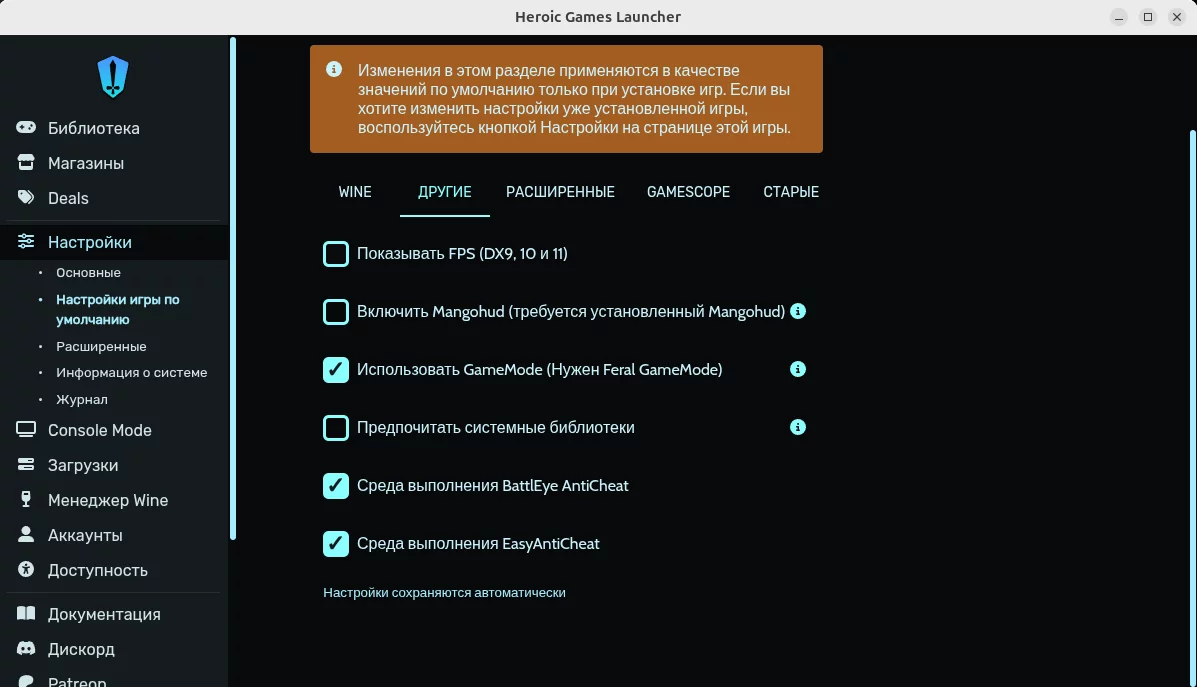
В настройках игры, в разделе Расширенные, найдите Переменные среды и укажите слева PROTON_BATTLEYE_RUNTIME/home/ИМЯ_ПОЛЬЗОВАТЕЛЯ/.local/share/Steam/steamapps/common/Proton BattlEye Runtime/). При проблемах с входом в онлайн-режим также можно попробовать переменную USE_FAKE_EPIC_EXE=true
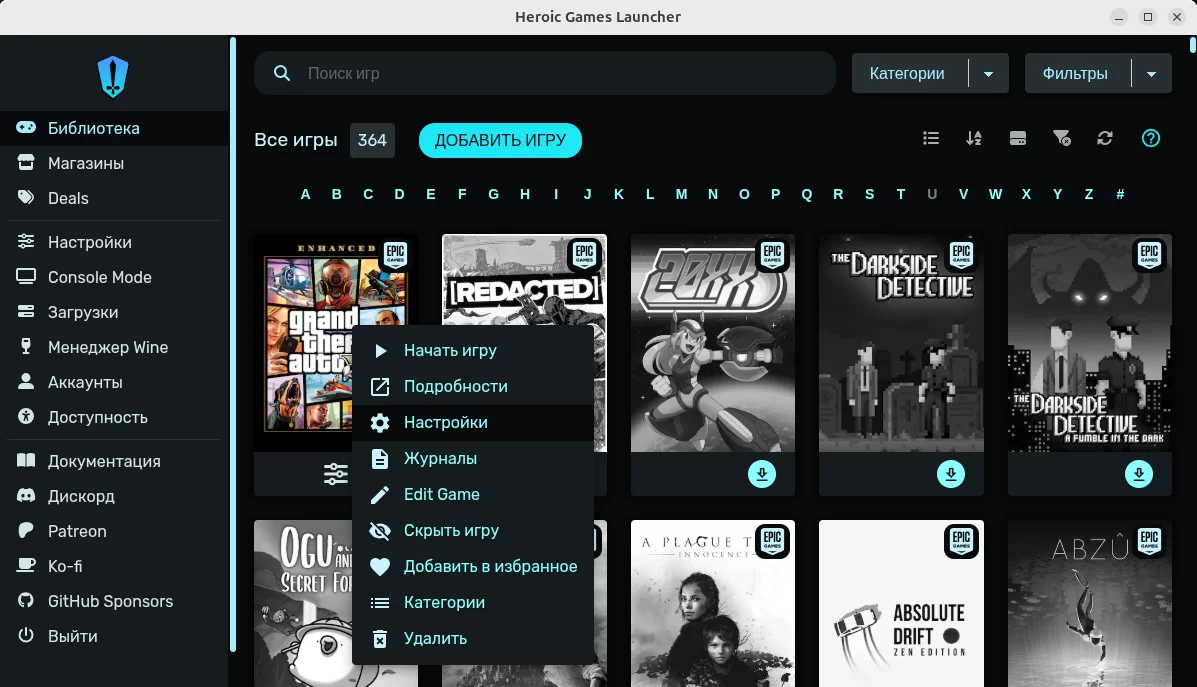
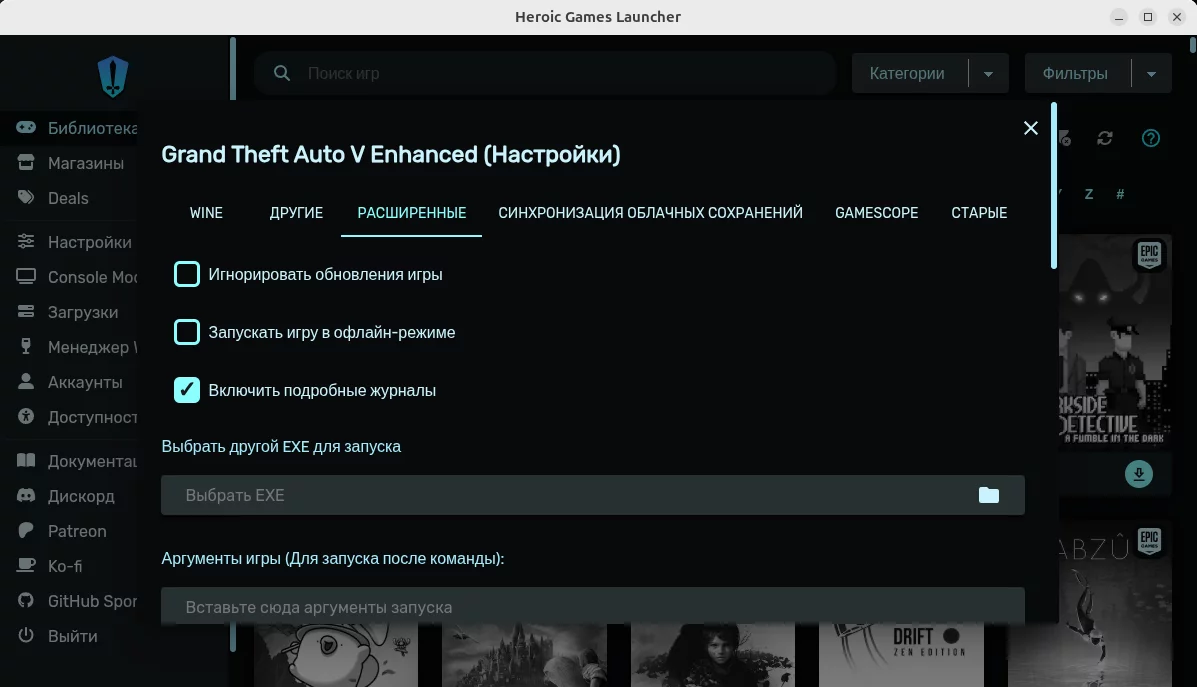
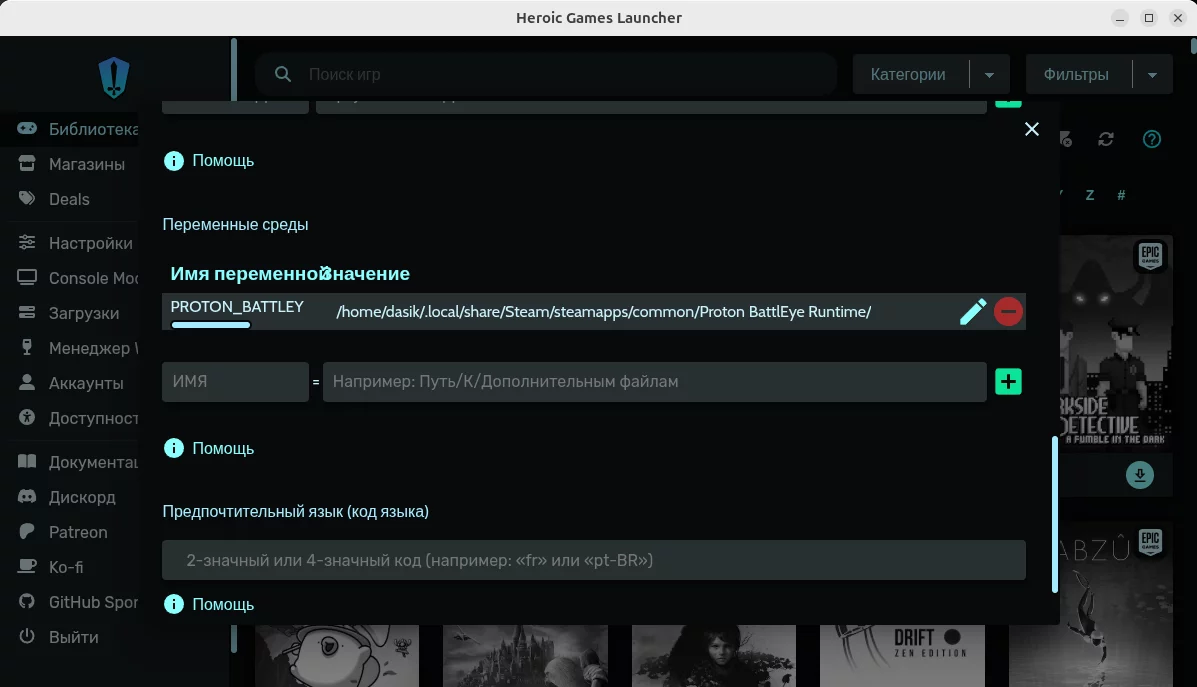
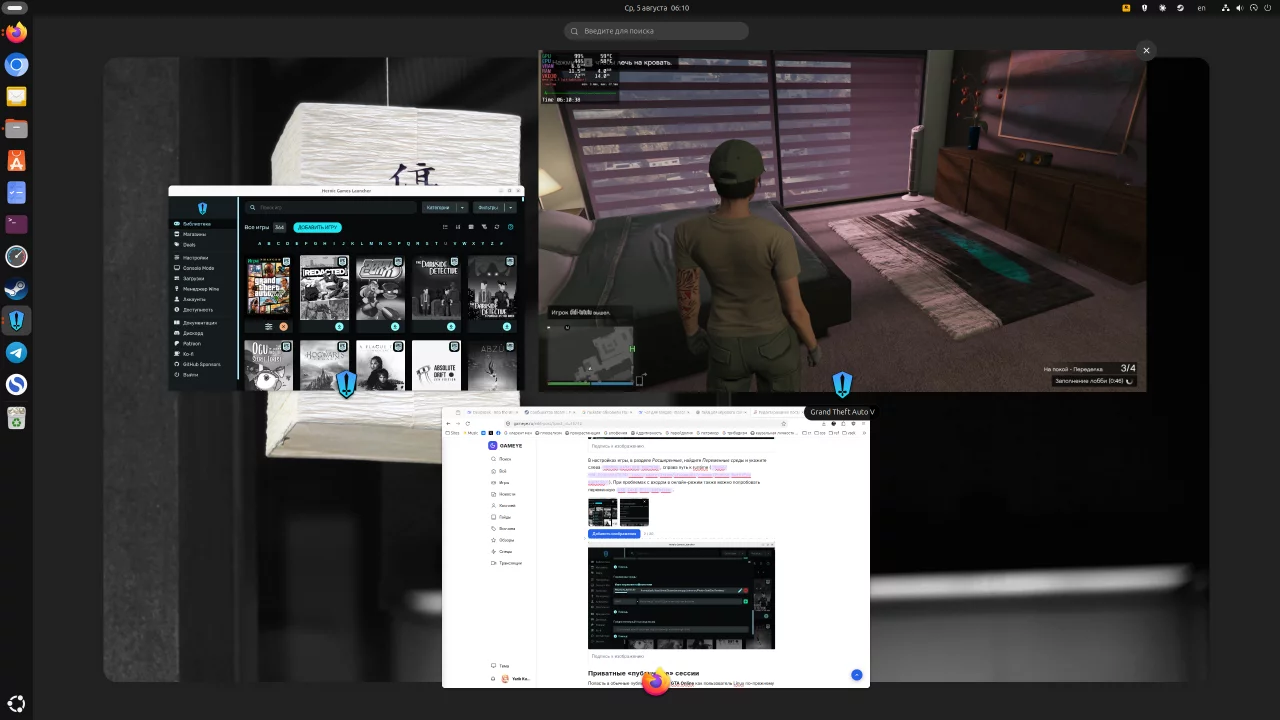
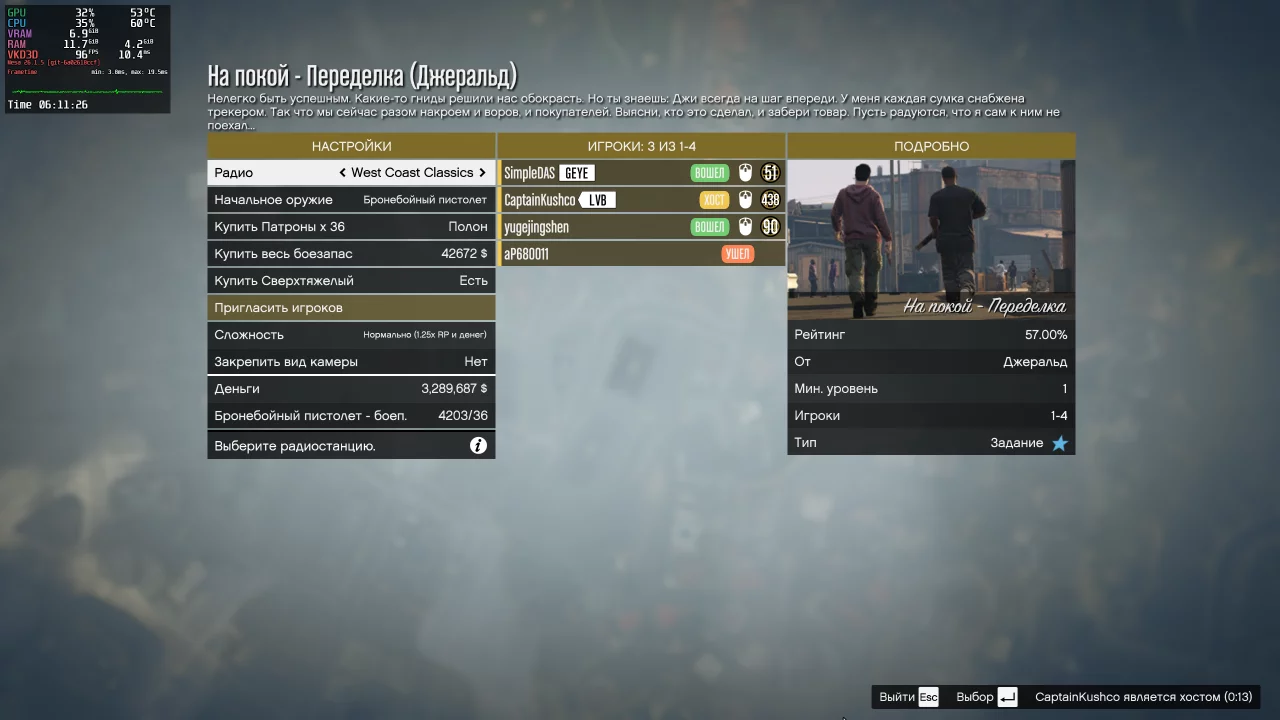
П.С. Встречал в интернете сообщения, что через Heroic Games Launcher не получается зайти в онлайн из главного меню, и лучше зайти в сюжетку, и из неё уже зайходить в онлайн. Но я только что спокойно зашёл в игру из главного меню и всё окей.
Возможные проблемы
GTA V и без Linux остаётся довольно сырой игрой. Вот список проблем, с которыми можно столкнуться при игре через Proton Experimental:
- BattlEye может выкинуть вас в сюжетный режим в следующих случаях:
- может не запустить в GTA Online из главного меню. В этом случае, зайдите в сюжетку, и из неё уже перейдите в онлайн;
- после долгого простоя (AFK) и последующего подтверждения сообщения;
- сразу после завершения миссии, вероятно из-за перемещения в публичную сессию;
- при попытке зайти сразу в онлайн-режим, то есть в публичную сессию;
- если кто-то из участников неправильно применил изменения в hosts или аналогичном решении;
- после туториала и создания персонажа: игра выкинет вас, но процесс создания персонажа при этом завершится корректно. Просто зайдите в сюжетный режим и снова подключитесь к приватной сессии.
- Производительность не всегда стабильна. Если Proton Experimental не устраивает, попробуйте другие версии Proton, например Proton-GE.
- Оверлей Steam внутри игры может вызывать проблемы у пользователей с одним монитором или у тех, кто часто переключается между окнами: после сворачивания игры при открытом оверлее ввод может заблокироваться, пока вы снова не взаимодействуете с оверлеем перед его закрытием. Возможно, стоит просто отключить оверлей.
- Визуальные маркеры целей одно время были невидимы, но спустя примерно неделю проблема исчезла сама собой без известной причины.
- При нажатии HOME для вызова меню Rockstar Social Club курсор мыши может стать невидимым. Это давняя и, судя по всему, неисправимая проблема. Для приглашения друзей можно пользоваться меню друзей прямо в игре, а курсор временно увеличить, наложив поверх игры небольшое окно или потрясти мышью.
Баги основной игры, вроде mantrap bug или сброса прогресса Doomsday Mastermind, никуда не делись и проявляются так же, как на Windows, здесь они не рассматриваются.
Устранение неполадок
Если блокировка адресов не срабатывает и попасть в онлайн не получается, попробуйте заменить 0.0.0.0127.0.0.1
127.0.0.1 paradise-s1.battleye.com
127.0.0.1 test-s1.battleye.com
127.0.0.1 paradiseenhanced-s1.battleye.com
Проверить блокировку можно командой ping в терминале, например:
ping paradise-s1.battleye.comЕсли адрес возвращает ошибку, значит блокировка работает корректно.
Также проверьте параметры запуска на отсутствие опечаток и неверного регистра символов, это частая причина, по которой игра вовсе не запускается. И убедитесь, что используется именно Proton, а не Wine.
Итог
Лично проверил работоспособность на своей системе с Ubuntu 26.04 и всё прекрасно работает. Запуск тестировал вручную через Steam и Heroic Games Launcher, оба варианта отработали без проблем.
Удалось даже подключиться к сессии других игроков и присоединиться к их ограблению. Пока вспоминал управление и разбирался, что к чему, ребята сами прошли ограбление, а мне просто отсыпало денег за участие.
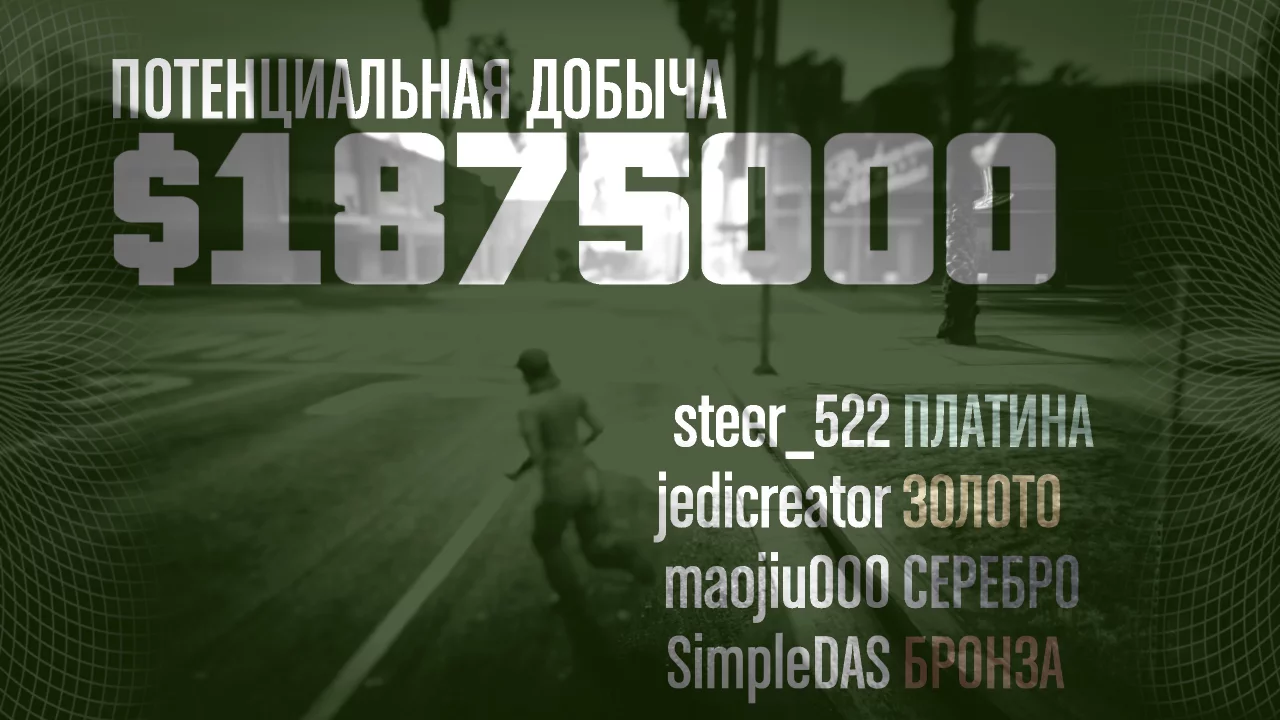
Так что, несмотря на распространённое в интернете мнение, что GTA Online на Linux-системах не работает, это откровенная ложь. Игра прекрасно запускается и в неё вполне комфортно играть.
Sick guide. Almost like it's a copy and paste of the existing steam guide.